從全新 Windows 電腦到能跟 AI 協作:一步一步裝好 Orca + Claude Code
開始之前
這篇是給「電腦上什麼都還沒裝」的同事的完整安裝路線。照順序做,每一步結尾都有一個驗證動作——驗證過了再往下走,卡住就停在原地舉手,不要跳步。
你需要準備的東西只有兩樣:
- 一台 Windows 10/11 的電腦,而且你有安裝軟體的權限
- 一個 Claude 帳號(公司 Team 方案的 seat,或自己的 Pro/Max 訂閱)——還沒有帳號的人先講,這是最常見的全班卡點
整條路線是:Git → Node.js → Claude Code → Orca → flightwake。前兩個是地基,中間是主角,最後一個是工作紀律。
第 1 步:安裝 Git for Windows
Git 是版本控制工具——AI 協作的所有工作紀錄都建立在它上面,而且 Claude Code 在 Windows 上需要它附帶的 Git Bash。
到 git-scm.com/downloads/win,點最上面的「Click here to download」:
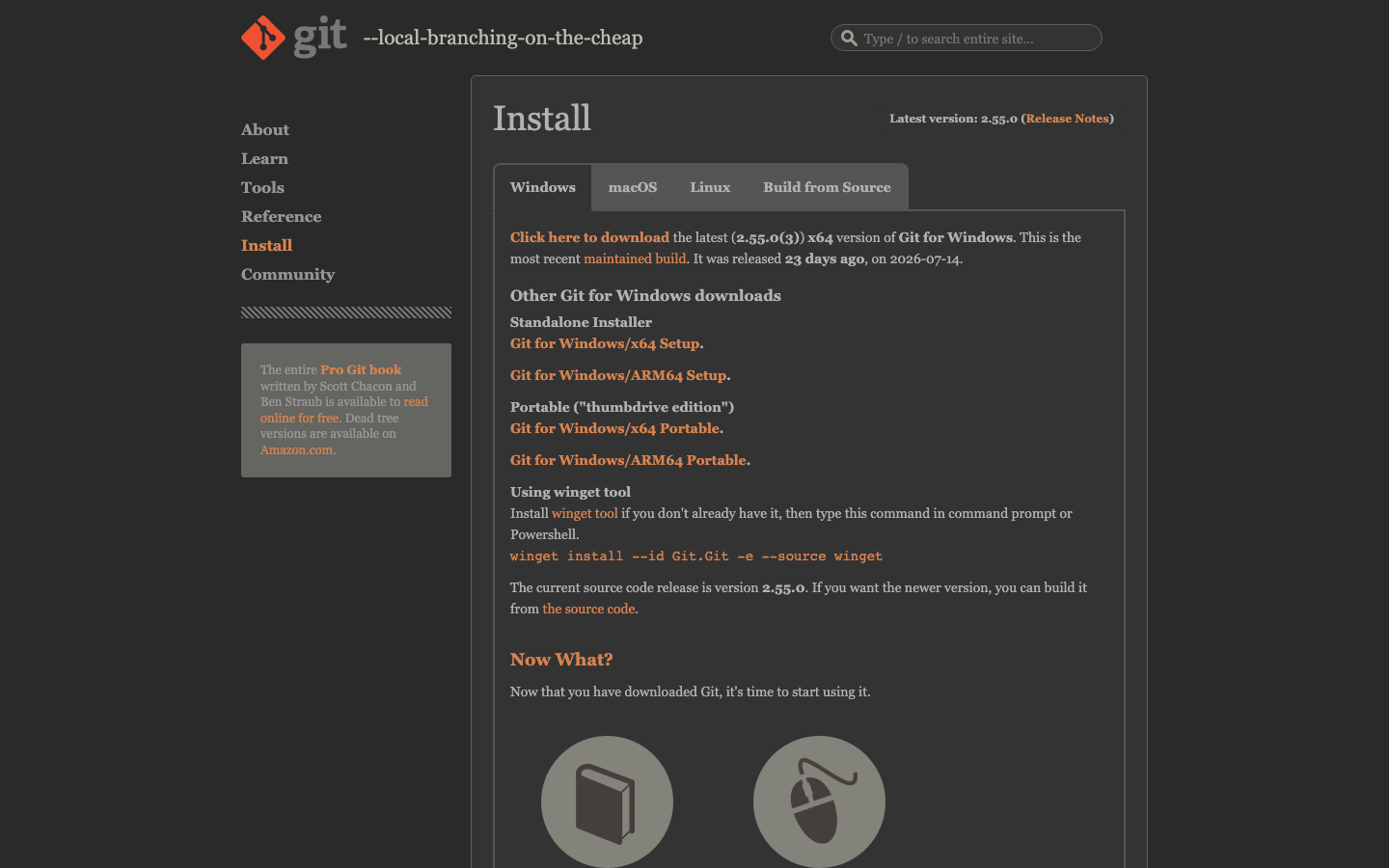
執行下載的安裝檔。安裝過程會問很多問題,全部保持預設值、一路 Next 就好。
驗證:安裝完,按 Win + R 輸入 powershell 開一個 PowerShell 視窗,輸入:
git --version看到 git version 2.xx 之類的版本號就過關。如果說「不是內部或外部命令」,關掉 PowerShell 重開一次再試(安裝後舊視窗吃不到新的 PATH)。
第 2 步:安裝 Node.js LTS
Node.js 是 JavaScript 執行環境,裝它是為了附帶的 npm/npx 指令——待會安裝 flightwake 要用。
到 nodejs.org/en/download,頁面上方的下拉選單選 Windows,然後點綠色的「Windows Installer (.msi)」下載:
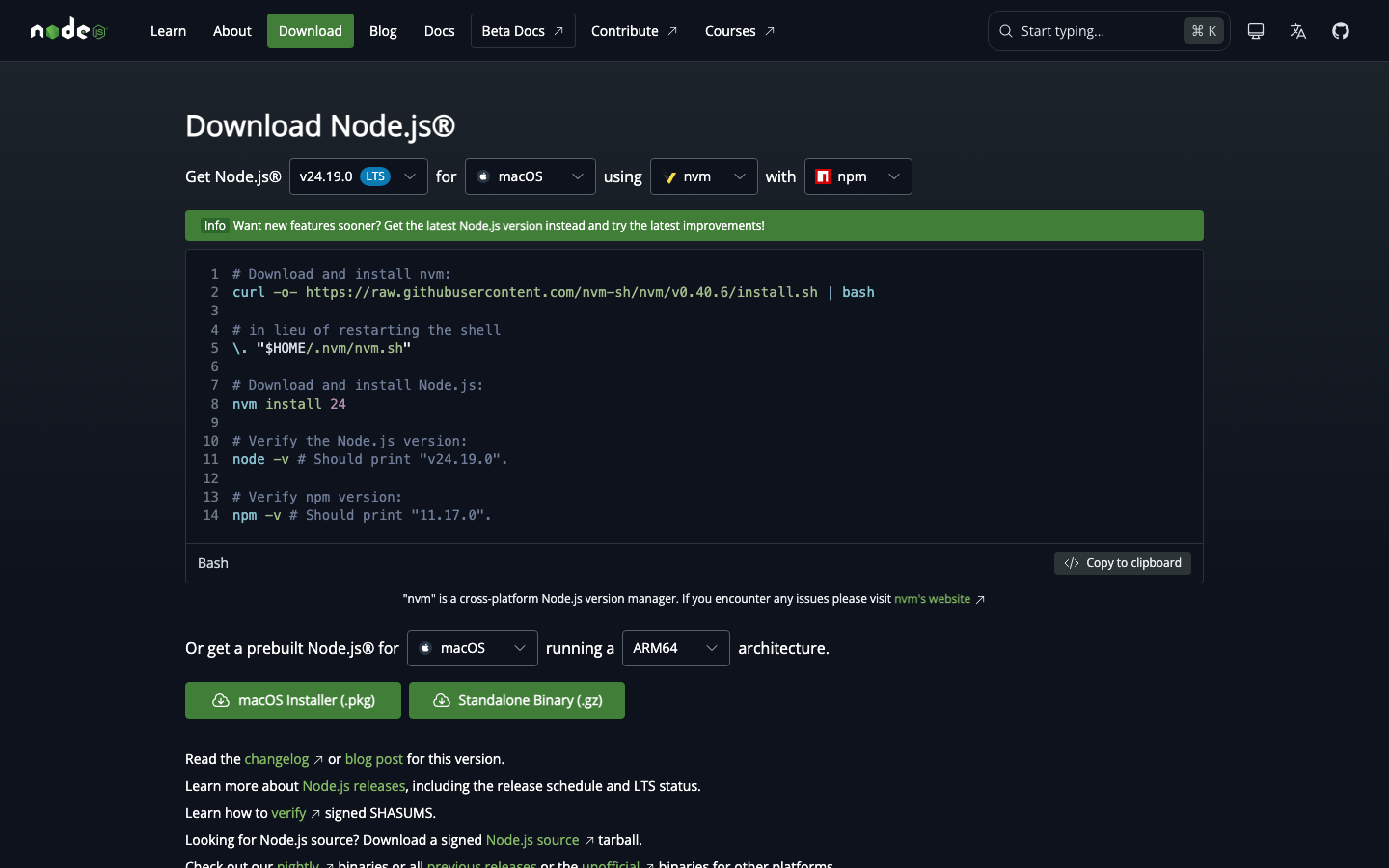
(截圖裡顯示 macOS 是因為頁面會偵測你的系統——在你的 Windows 電腦上打開就會直接顯示 Windows。)
執行 .msi 安裝檔,一樣全部預設值、一路 Next。
驗證:重開一個 PowerShell,輸入:
node -v
npm -v
兩行都吐出版本號(node 要 v18 以上,LTS 版一定夠)就過關。
第 3 步:安裝 Claude Code 並登入
Claude Code 是這堂課的主角——在終端機裡跟 Claude 協作的工具。官方文件在 code.claude.com/docs:
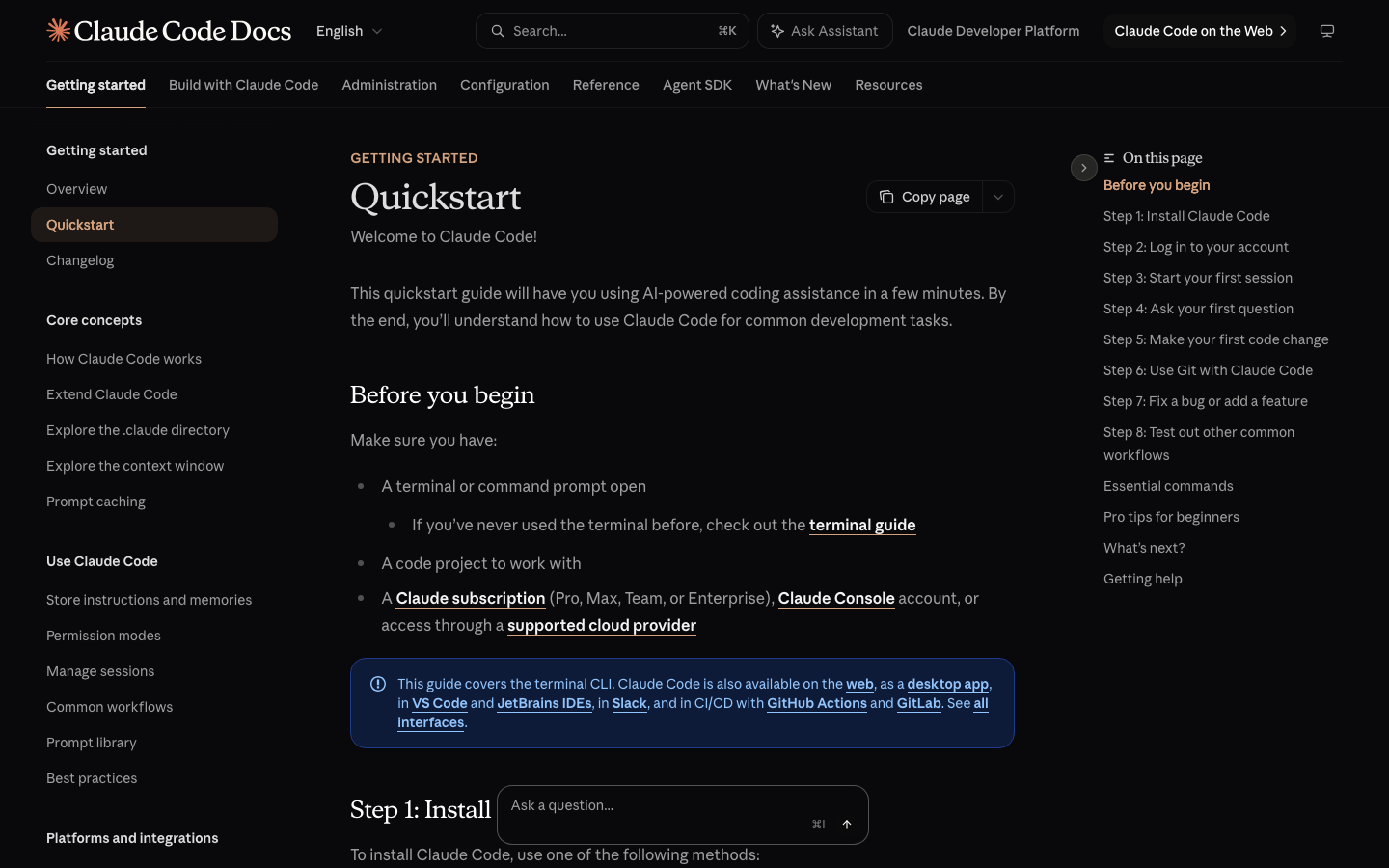
開 PowerShell,貼上這行安裝:
irm https://claude.ai/install.ps1 | iex裝完後,先建一個練習資料夾再啟動(Claude Code 是以「資料夾=專案」在運作的):
mkdir ~\Desktop\ai-practice
cd ~\Desktop\ai-practice
claude
第一次啟動會要你登入:它會開瀏覽器,用你的 Claude 帳號登入、按下授權,回到終端機就完成了。
驗證:登入後在 Claude Code 裡隨便問一句(例如「你好,你可以做什麼?」),有正常回應就過關。這個登入是存在你電腦上的(~/.claude),下一步的 Orca 會直接沿用,不用再登一次。
常見卡點:
-
瀏覽器開了但登入失敗 → 確認你登入的是有訂閱/有 seat 的那個帳號
-
claude指令找不到 → 重開 PowerShell 再試 -
安裝完出現 「Native installation exists but
C:\Users\你的名字\.local\binis not in your PATH」 → 裝好了,但 Windows 還不知道去哪找這個指令。設定方式:按 Win 鍵輸入「環境變數」→「編輯您的帳戶的環境變數」→ 上半部「使用者變數」選 Path →「編輯」→「新增」→ 貼上提示訊息裡的那個路徑(C:\Users\你的名字\.local\bin)→ 一路確定。不想點視窗的話,用 PowerShell 一行完成也可以:[Environment]::SetEnvironmentVariable('Path', [Environment]::GetEnvironmentVariable('Path','User') + ';' + "$env:USERPROFILE\.local\bin", 'User')(不要用
setx Path "%Path%;..."的寫法——setx會把太長的 PATH 砍斷。)無論哪種方式,改完都要把 PowerShell 整個關掉重開,claude --version有版本號就成功了
第 4 步:安裝 Orca
Orca(onorca.dev)是包在 Claude Code 外面的桌面工作環境:多個 AI 工作階段開成分頁、各自隔離在自己的 worktree、內建終端機和瀏覽器預覽。我們建議用它當日常的主要介面。
到 onorca.dev/download,下載 Windows 10/11 x64 installer:
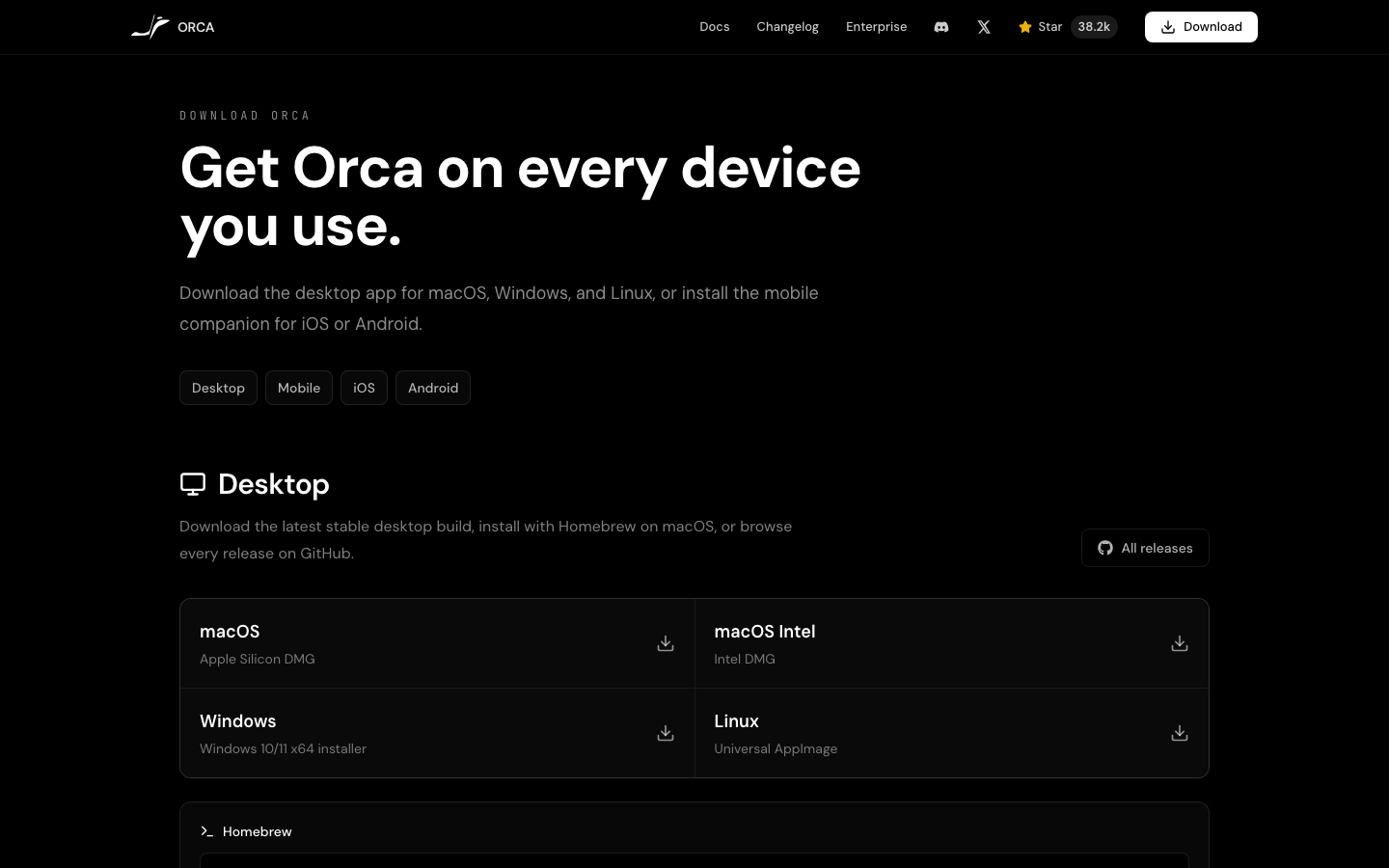
安裝、打開。因為第 3 步已經登入過 Claude Code,Orca 會自動偵測到——不需要任何額外設定。
驗證:在 Orca 裡打開剛才的 ai-practice 資料夾,開一個 Claude Code 工作階段,能對話就過關。如果 Orca 說找不到 Claude Code 或沒登入,回第 3 步把 claude 在終端機跑起來確認登入狀態。
第 5 步:用 flightwake 建立工作紀錄
工具都裝好了,最後一步是紀律。flightwake 是我們的「行車記錄器式」工作框架:紀錄追隨工作、不引導工作——AI 做完事會自動留下飛行紀錄,三個月後的你(或接手的同事)能在五分鐘內看懂發生過什麼。
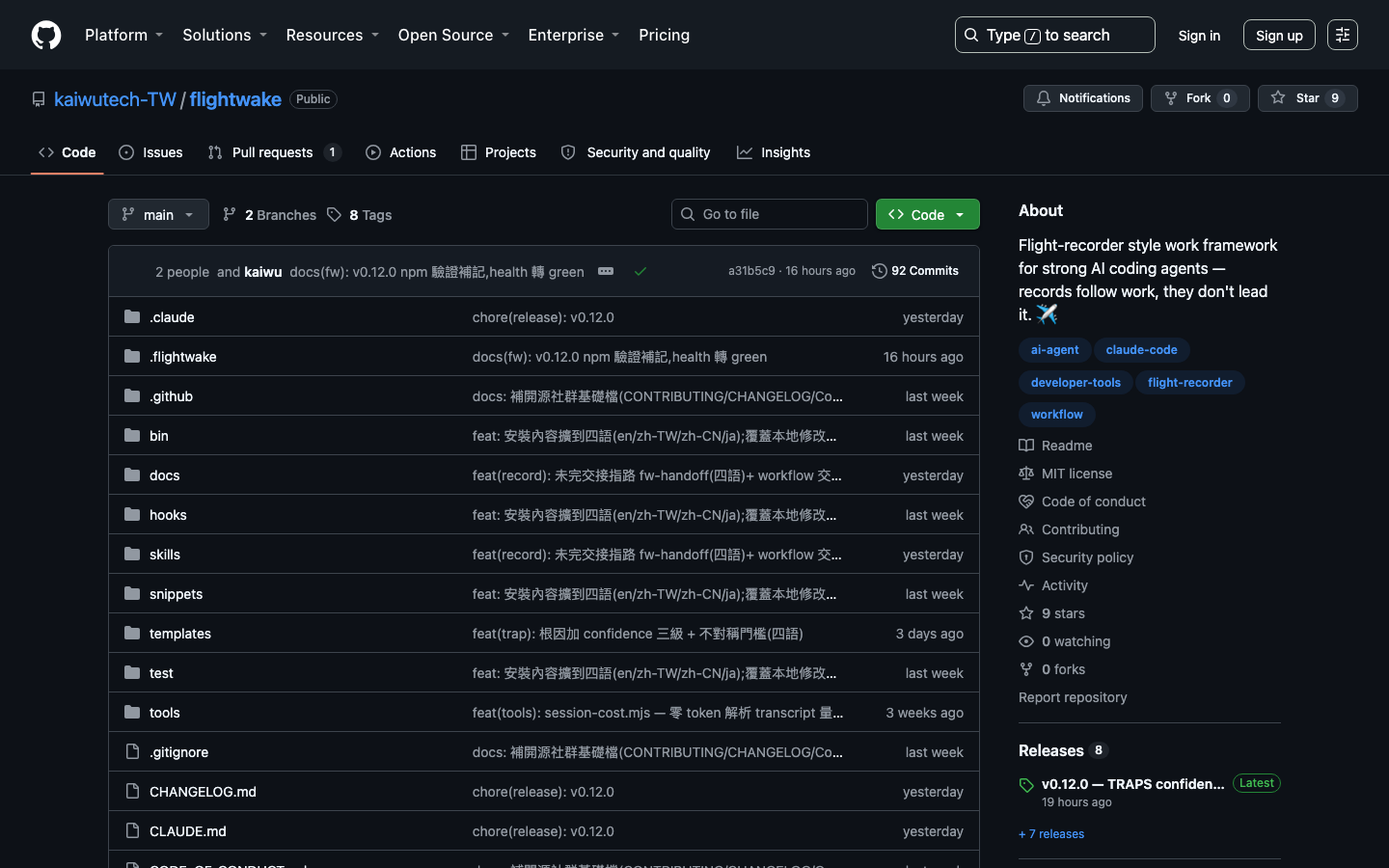
在你的專案資料夾裡(用 Orca 的終端機或 PowerShell 都行):
cd ~\Desktop\ai-practice
git init
npx flightwake init --lang=zh-TW --statusline
第一次跑 npx 會問要不要下載套件,按 y。裝完後專案裡會多出 .flightwake/ 資料夾和四個 Claude Code 技能,底部也會出現狀態列。
驗證:在這個資料夾開 Claude Code,輸入 /fw-coldstart,它會讀取專案狀態並回報——有回報就過關。
從此之後的工作循環是:
- 開工先
/fw-coldstart(恢復狀態) - 正常做事
- 收尾
/fw-record(寫飛行紀錄)
裝完檢查表
| # | 項目 | 驗證指令/動作 |
|---|---|---|
| 1 | Git | git --version 有版本號 |
| 2 | Node.js | node -v ≥ v18、npm -v 有版本號 |
| 3 | Claude Code | claude 能啟動、已登入、能對話 |
| 4 | Orca | 開專案、開 Claude Code 工作階段能對話 |
| 5 | flightwake | /fw-coldstart 有回報 |
五格都打勾,你的電腦就從「什麼都沒有」變成一個完整的 AI 協作工作站了。接下來回到學習地圖,從 R0 開始走。